Ключевые тезисы:
- Отправить электронное письмо со смартфона можно за несколько минут без дополнительных устройств
- Процесс отправки почти одинаков на iPhone и Android
- Умение пользоваться почтой с телефона особенно важно в дороге или во время отключений электроэнергии
Вам будет интересно: Какую информацию нужно удалять со смартфонов и ноутбуков, чтобы избежать проблем
Почему это важно
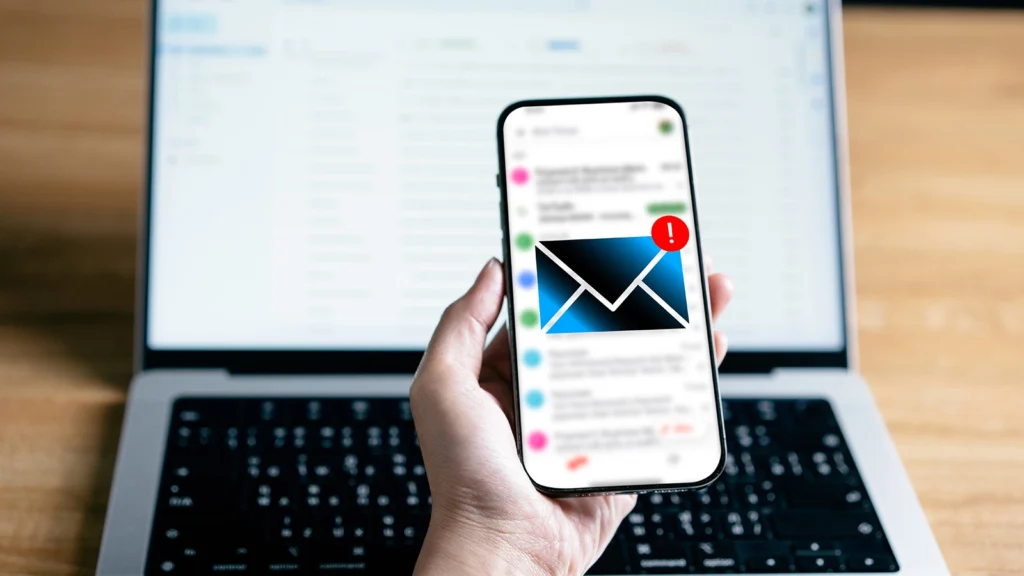
Телефон всегда под рукой, а значит — вы можете мгновенно ответить на письмо, отправить документы или обращение, даже если нет света или доступа к компьютеру. Особенно это актуально в условиях отключений электроэнергии или в дороге.
Кроме того, многие государственные учреждения, банки и сервисы принимают обращения именно по электронной почте — и умение пользоваться ею с телефона значительно упрощает жизнь.
Что нужно для отправки письма
Перед началом убедитесь, что у вас есть:
- подключение к интернету (Wi-Fi или мобильный);
- созданная электронная почта (например, Gmail, iCloud, Ukr.net и т.д.);
- установленное почтовое приложение.
Как отправить письмо с iPhone
На iPhone по умолчанию установлено приложение «Почта».
Шаг 1. Откройте приложение «Почта»
Найдите на телефоне иконку «Почта» и откройте её.
Шаг 2. Создайте новое письмо
Нажмите значок создания письма (обычно это карандаш или иконка с листом).
Шаг 3. Заполните поля
- Кому — введите электронный адрес получателя
- Тема — кратко укажите, о чём письмо
- Текст — напишите само письмо
Шаг 4. Добавьте файл (при необходимости)
- нажмите на поле текста
- выберите «Вставить фото или документ»
- добавьте нужный файл
Шаг 5. Отправьте письмо
Нажмите кнопку «Отправить» (стрелка вверх)
Как отправить письмо с Android
На большинстве Android-телефонов используется приложение Gmail.
Шаг 1. Откройте Gmail
Найдите иконку Gmail и откройте приложение.
Шаг 2. Нажмите «Написать»
Обычно это кнопка «+» или «Создать».
Шаг 3. Введите данные
- Кому — адрес получателя
- Тема — краткое описание
- Текст письма — основное сообщение
Шаг 4. Добавьте вложение
Нажмите значок скрепки и выберите:
- файл
- фото
- документ
Шаг 5. Отправьте
Нажмите кнопку со стрелкой
Полезные советы
- Проверяйте адрес получателя — даже одна ошибка означает, что письмо не дойдёт
- Пишите тему — без неё письмо могут не открыть
- Если отправляете документы — лучше в формате PDF
- Для официальных обращений начинайте с вежливого обращения: «Добрый день»
Важно знать
Если письмо не отправляется, проверьте интернет, правильность адреса или попробуйте ещё раз через несколько минут.
Как видим, отправить электронное письмо с телефона — дело нескольких минут. Освоив этот простой навык, вы сможете быстро решать важные вопросы — даже без компьютера и в любых условиях.
Читайте также:
- Новая функция в «Дії»: как подать заявку на «Дія.Карту»
- Проверить свой страховой стаж можно самостоятельно: как это сделать