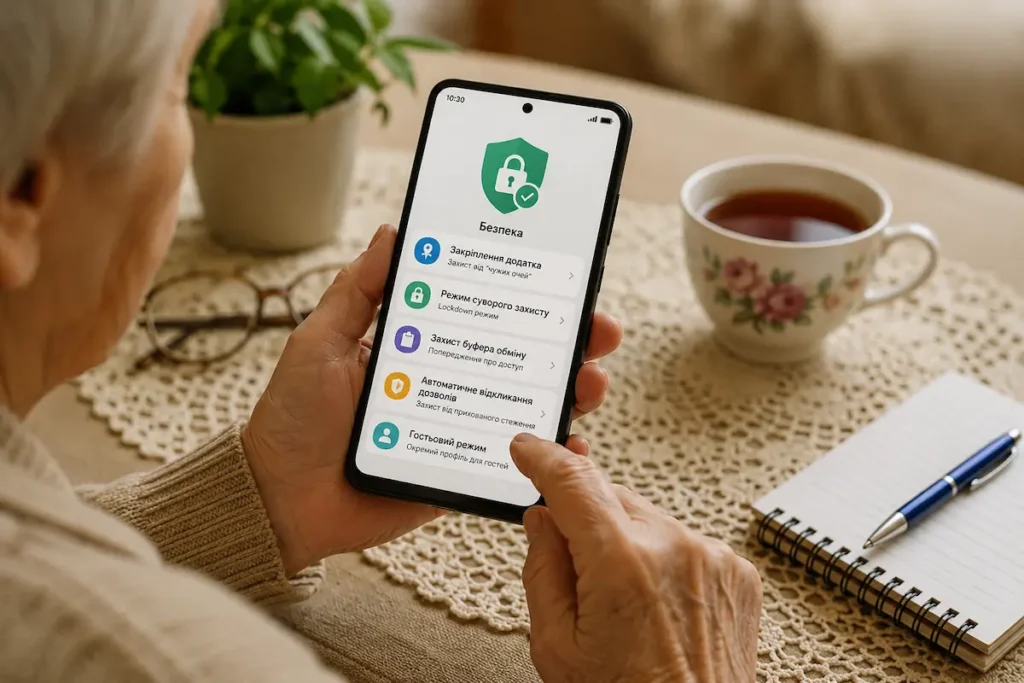
Ключевые тезисы:
- Блокировка приложения не позволяет человеку, которому вы дали телефон, перейти в другие приложения.
- Функция «Lockdown» временно отключает разблокировку с помощью лица или отпечатка пальца и позволяет разблокировать устройство только с помощью PIN-кода или графического ключа.
- Гостевой режим и управление разрешениями помогают скрыть личные данные и ограничить доступ приложений к информации на телефоне.
Современный телефон хранит гораздо больше, чем просто список контактов. На нём могут быть банковские приложения, переписка, фотографии, пароли и данные для входа в различные сервисы.
Поэтому даже обычная ситуация, когда смартфон попадает в руки родственника, знакомого или постороннего человека, требует внимания. В Android есть несколько инструментов, помогающие контролировать такой доступ.
Ранее мы рассказывали, как позвонить, когда на счете «ноль».
Как запретить постороннему человеку открывать другие приложения?
Для этого можно воспользоваться функцией закрепления приложения. Эта функция оставляет на экране только одно выбранное приложение.
Например, вы хотите показать кому-то фотографию в «Галерее». После закрепления пользователь сможет пользоваться «Галереей», но не сможет перейти в сообщения, банковское приложение или другие разделы телефона.
Чтобы включить эту функцию, откройте «Настройки» и найдите раздел «Безопасность». На некоторых моделях он называется «Биометрия и безопасность» или «Пароли и безопасность».
- Затем откройте «Дополнительные настройки безопасности» и найдите «Блокировка в приложении» или «Закрепление приложений».
- После этого откройте нужную программу. Перейдите в список запущенных приложений, нажмите на круглую иконку программы и выберите «Закрепить».
Чтобы выйти из этого режима, потребуется ваш способ разблокировки.
Lockdown усиливает защиту телефона
Есть ещё один вариант, когда важно не допустить доступа к смартфону с помощью биометрических данных. Это режим Lockdown, или строгой блокировки.
В обычном режиме телефон можно разблокировать отпечатком пальца или с помощью распознавания лица. Режим Lockdown временно отключает эти способы.
После активации смартфон можно разблокировать только с помощью PIN-кода или графического ключа.
Чтобы включить эту функцию, перейдите в «Настройки» → «Экран блокировки» → «Настройки безопасной блокировки». Там необходимо активировать опцию «Отображать опцию блокировки» или Lockdown.
Чтобы включить этот режим, нажмите и удерживайте боковую кнопку питания. Между кнопками «Выключить» и «Перезагрузить» появится пункт «Режим строгой блокировки».
Это может пригодиться перед выходом из дома или перед сном, когда вы не хотите полагаться на разблокировку пальцем или лицом.
Может ли программа считать скопированный номер карты?
Особое внимание стоит уделить буферу обмена. Когда вы копируете текст, например номер карты, телефон или пароль, эта информация некоторое время хранится в памяти устройства.
Некоторые приложения могут получать доступ к скопированному тексту. Поэтому в Android предусмотрена функция, которая предупреждает пользователя о попытке приложения прочитать буфер обмена.
Найти её можно в «Настройках» в разделе «Конфиденциальность» или «Защита данных». Там нужно включить опцию «Предупреждать о доступе к буферу обмена».
Такое предупреждение позволяет заметить подозрительную активность программы именно в тот момент, когда она пытается получить доступ к скопированной информации.
Android может самостоятельно отзывать разрешения у старых приложений
Еще одна полезная функция касается программ, которыми человек давно не пользуется.
При установке приложение может запросить доступ к камере, микрофону или контактам. Если дать согласие, а затем месяцами не запускать приложение, старые разрешения останутся активными.
Android позволяет автоматически отзывать их у приложений, которыми давно не пользовались.
Для этого откройте «Настройки» → «Приложения» или «Программы». Выберите нужное приложение, перейдите в раздел «Разрешения» и включите опцию «Удалять разрешения, если приложение не используется».
Это особенно удобно для программ, которые нужны лишь изредка.
Гостевой режим скроет личную информацию
Если смартфон нужно передать другому человеку на несколько дней, не обязательно предоставлять ему доступ к своему профилю.
На некоторых устройствах Android есть гостевой режим. Он создает отдельное пространство, в котором нет ваших фотографий, переписки, паролей и банковских данных.
Гость может пользоваться телефоном и войти в свой аккаунт, а ваш основной профиль останется отдельным.
Чтобы включить эту функцию, откройте «Настройки» → «Система» → «Несколько пользователей» или «Пользователи».
Чтобы перейти в гостевой профиль, откройте панель быстрых настроек. Нажмите на значок профиля и выберите «Добавить гостя».
Вернуться в свой профиль можно через то же меню.
Учтите, что названия разделов могут отличаться в зависимости от производителя. На телефонах Samsung, Xiaomi, Redmi, Motorola и других путь к настройкам может выглядеть немного иначе. Общий принцип работы этих функций остается таким же.
Читайте также: